Capítulo 16
Backups, a defesa que desfaz o estrago
≈ 8 min de leitura · 1.569 palavras
Haverá um dia em que o celular cai na água, o computador não liga, uma conta é invadida ou um ransomware tranca tudo. Contra o roubo, o vírus e o erro, nenhuma defesa é perfeita, mas existe uma que desfaz quase todos os danos: a cópia de segurança. Quem tem backup recente perde algumas horas de trabalho. Quem não tem pode perder fotos de anos, documentos, conversas e o negócio inteiro.
A regra 3-2-1
O jeito mais simples de pensar em backup é a regra 3-2-1: tenha três cópias dos dados importantes (o original e duas cópias), em dois tipos diferentes de mídia, com uma delas fora de casa. Na prática, para uma família, isso quer dizer o original no aparelho, uma cópia em disco externo guardado em outro cômodo, e outra na nuvem.
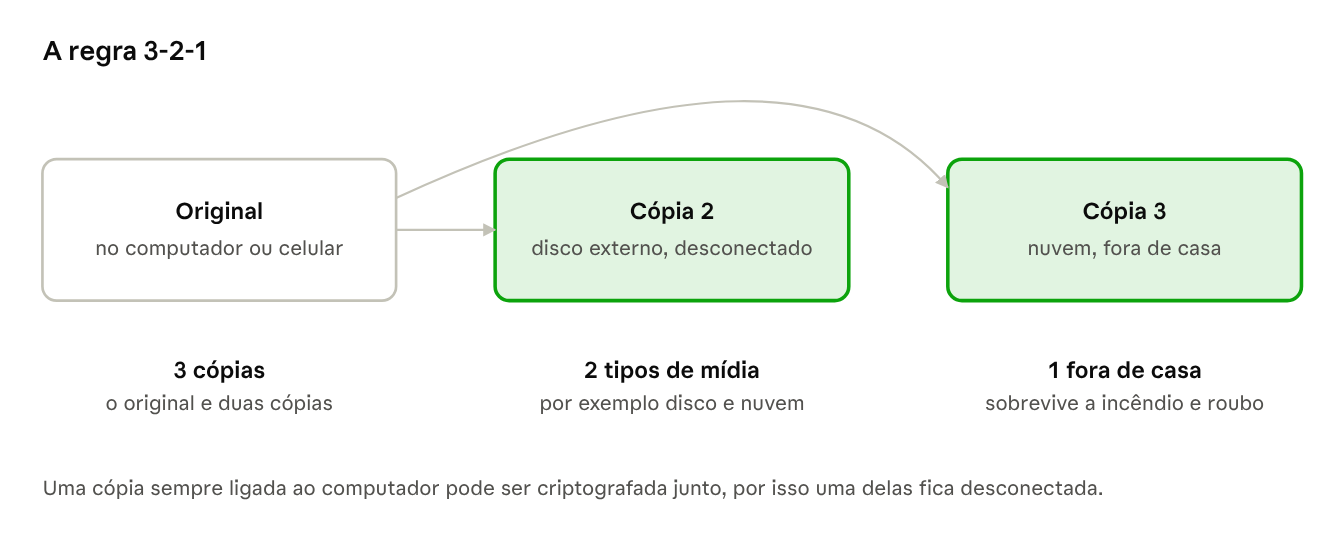
A ordem das cópias importa. Uma cópia que fica sempre ligada ao computador, na mesma rede, pode ser criptografada junto pelo ransomware. Por isso, pelo menos uma delas precisa ficar desconectada depois do backup, ou numa nuvem que guarde versões antigas dos arquivos.
O que guardar
Antes de configurar qualquer coisa, faça uma lista curta do que não pode ser perdido: fotos e vídeos, documentos pessoais e profissionais, o gerenciador de senhas e suas chaves de recuperação, as conversas do WhatsApp, os contatos, os e-mails importantes, as planilhas e os arquivos do trabalho. O sistema operacional e os programas se reinstalam, e os seus dados não. Para cada item da lista, pergunte onde ele está hoje e quantas cópias existem.
Os roteiros de backup
Cada roteiro leva de dez a vinte minutos para configurar, e depois quase tudo roda sozinho. Os menus mudam entre versões e marcas, então use a busca das configurações se não encontrar a opção com o mesmo nome.
Roteiro de backup no Windows. Cobre arquivos e o sistema:
- Escolha onde guardar: um disco externo (HD ou SSD) e, se quiser, a nuvem da sua conta Microsoft (OneDrive).
- Nas Configurações, procure "Backup do Windows" (ou "Histórico de Arquivos"). Ligue o backup das pastas Documentos, Imagens e Área de Trabalho, e conecte o disco externo para o Histórico de Arquivos.
- Confirme que o backup roda: abra a tela e veja a data da última cópia.
- Ative a proteção do sistema e crie um ponto de restauração antes de grandes atualizações, para poder voltar atrás se algo der errado.
- Crie uma imagem do sistema ou um pendrive de recuperação do Windows, e guarde-o. Servem para reinstalar o computador do zero se ele não ligar.
- Desconecte o disco externo depois da cópia e guarde-o em outro lugar.
Roteiro de backup no macOS.
- Conecte um disco externo e abra Ajustes do Sistema, procurando por "Time Machine". Selecione o disco como destino do backup. Para ter uma cópia fora de casa, você pode instalar o Google Drive para computador e guardar lá as pastas de documentos.
- Ligue o backup automático e deixe a primeira cópia terminar, o que pode demorar horas.
- Confirme em Time Machine a data da última cópia, e faça o teste de abrir uma versão antiga de um arquivo.
- Se usar o iCloud Drive, saiba que ele sincroniza, mas não substitui o backup: apagar um arquivo num aparelho apaga nos outros.
- Desconecte o disco quando não estiver copiando e guarde-o fora do computador.
Roteiro de backup no Linux.
- Instale o Timeshift (que guarda pontos de restauração do sistema) e um programa de cópia dos seus arquivos, como o Deja Dup, ou use o rsync para quem tem mais experiência.
- Escolha como destino um disco externo ou outro computador, e defina uma cópia diária ou semanal.
- Inclua a pasta pessoal ("home"), que contém seus documentos, fotos e configurações, e guarde uma lista dos programas instalados.
- Se o disco estiver criptografado, guarde a senha de recuperação em local seguro, porque sem ela o backup não ajuda.
- Teste restaurar um arquivo, e depois desconecte o disco.
Roteiro de backup no Android.
- Em Configurações, procure "Backup" ou "Google One" e ligue o backup para a sua conta Google, que guarda aplicativos, contatos, configurações e mensagens SMS.
- Ligue o backup de fotos e vídeos no Google Fotos, ou em outro serviço de sua confiança, e confirme que a cópia está em dia.
- Sincronize os contatos e o calendário com a conta Google.
- Uma vez por mês, copie as fotos e os arquivos importantes para o computador e para o disco externo.
- Anote a senha e a verificação em dois passos da conta Google em um lugar seguro, porque ela é a porta de volta aos seus dados.
Roteiro de backup no iPhone e iPad.
- Em Ajustes, toque no seu nome, vá em iCloud e ligue o "Backup do iCloud". Escolha o que entra no backup e use "Fazer backup agora" para a primeira cópia.
- Confira o espaço disponível no iCloud. Se não couber, aumente o plano ou use um computador.
- Ligue o iCloud Fotos, mas lembre que ele sincroniza as fotos entre aparelhos, e não é uma cópia independente: apagar uma foto no iPhone a remove em todos.
- De tempos em tempos, conecte o aparelho a um computador e faça um backup local, de preferência criptografado, que inclui senhas salvas e dados de saúde.
- Guarde a senha do ID Apple e a chave de recuperação em local seguro.
Roteiro de backup do WhatsApp. As conversas ficam no celular, e o backup é o que permite recuperá-las num aparelho novo:
- Abra o WhatsApp, vá em Configurações, Conversas, "Backup de conversas" (ou "Backup das conversas").
- No Android, escolha a conta Google e a frequência (diária, semanal ou mensal). No iPhone, o backup vai para o iCloud, e o iCloud precisa estar ligado.
- Toque em "Fazer backup" para a primeira cópia e confira a data e o tamanho do backup na mesma tela.
- Ligue o "Backup criptografado de ponta a ponta" e crie uma senha ou chave de 64 dígitos, que são necessárias para restaurar. Guarde-as no gerenciador de senhas, porque sem elas o backup não abre.
- Decida se quer incluir vídeos, que aumentam muito o tamanho do backup.
- Antes de trocar de celular, faça um backup novo. No aparelho novo, instale o WhatsApp, confirme o mesmo número e escolha "Restaurar" quando o aplicativo oferecer.
- Use a opção "Exportar conversa" para guardar fora do aplicativo as conversas realmente importantes, como combinados e comprovantes.
Roteiro de backup do e-mail e dos contatos. O e-mail fica no servidor do provedor, mas ele não é um backup: se a conta for invadida, apagada ou bloqueada, tudo some:
- No Gmail, use o Google Takeout (takeout.google.com) para baixar uma cópia dos e- mails, contatos, calendário e fotos da conta Google. Escolha o que incluir e programe a exportação a cada alguns meses.
- No Outlook e no Microsoft 365, exporte o arquivo de dados (.pst) ou use a opção de exportar da sua conta, e guarde a cópia no disco externo.
- Em outros provedores, use um programa de e-mail (como o Thunderbird) que baixe as mensagens para o computador, e inclua essa pasta no backup do computador.
- Exporte os contatos para um arquivo (.vcf ou .csv) e guarde junto com os outros.
- Guarde fora da caixa de e-mail os documentos importantes que chegam por anexo, como contratos, notas fiscais e comprovantes.
Roteiro de backup das redes sociais. Em geral, a rede guarda seus dados, mas você pode perder a conta e tudo o que ela contém. Todas oferecem uma ferramenta para baixar uma cópia:
- No Facebook e no Instagram, procure em Configurações a Central de Contas, e ali "Suas informações e permissões" e "Baixar suas informações". Escolha as fotos, vídeos, publicações e mensagens, e o formato do arquivo.
- No TikTok, procure em Configurações e privacidade, Conta, "Baixar seus dados", e peça o arquivo. Ele fica disponível por alguns dias.
- No X (antigo Twitter), no YouTube, no LinkedIn e em outras redes, procure "Baixar arquivo dos seus dados" ou "Exportar" nas configurações da conta.
- Salve os arquivos baixados no disco externo, e não só no mesmo celular, e repita a cada seis meses ou antes de grandes mudanças.
- Guarde, para quem trabalha com as redes, as fotos e os vídeos originais fora do aplicativo, porque a rede reduz a qualidade e pode remover conteúdo.
- Anote os e-mails e telefones de recuperação de cada conta, para o caso de precisar recuperar o acesso.
O backup que nunca foi testado não conta
Muita gente descobre que o backup não funcionava no dia em que precisa dele. Marque no calendário, a cada três meses, um teste curto: escolha um arquivo, restaure-o em outra pasta e abra-o, e confira a data da última cópia de cada roteiro. Se o disco externo não foi conectado há meses, conecte-o e atualize a cópia. Crie, também, o hábito de revisar o que mudou: novas fotos, novos documentos, novas contas.
Quadro de consulta: onde guardar cada coisa
| O que | Onde está o original | Primeira cópia | Segunda cópia |
|---|---|---|---|
| Fotos e vídeos | Celular | Nuvem (Google Fotos ou iCloud) | Disco externo |
| Documentos | Computador | Disco externo | Nuvem com versões (OneDrive ou Google Drive) |
| Conversas do WhatsApp | Celular | Google Drive ou iCloud | Backup criptografado e exportação das importantes |
| E-mails e contatos | Servidor do provedor | Arquivo exportado | Disco externo |
| Redes sociais | Servidor da rede | Arquivo baixado | Disco externo |
| Sistema operacional | Computador | Imagem ou ponto de restauração | Pendrive de recuperação |
| Senhas | Gerenciador de senhas | Exportação criptografada | Cópia em papel das chaves de recuperação, em lugar seguro |