Capítulo 15
Guia por sistema, como se proteger no Windows, macOS, Linux, Android e iPhone
≈ 19 min de leitura · 4.065 palavras
Os princípios dos capítulos anteriores valem em qualquer aparelho, mas cada sistema tem seus recursos de proteção, seus nomes de menu e seus pontos fracos típicos. Este capítulo é um guia de consulta: para cada sistema, o que já vem pronto e só precisa ser ligado, o que vale configurar e onde costuma estar o golpe. Os nomes dos menus mudam entre versões, então procure pela função na busca das configurações se não achar o nome exato.
Antes de entrar em cada sistema, guarde a regra que vale para todos: o aparelho mais seguro é o que recebe atualizações. Um celular ou computador que o fabricante abandonou é uma porta aberta, por melhor que seja o resto da proteção.
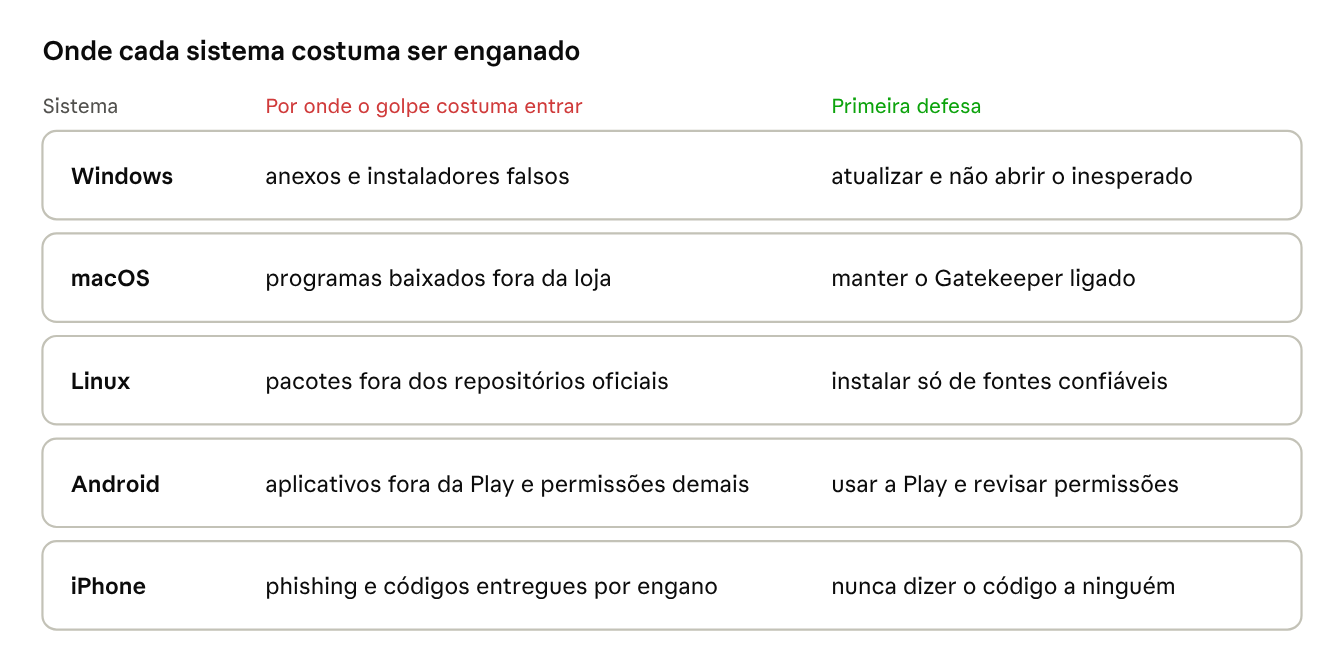
Em todos os cinco, o ponto fraco mais comum não é o sistema, mas a decisão de quem o usa. Por isso os roteiros que se seguem começam pelo que mais pesa em cada um.
Windows
O Windows é o sistema mais usado em computadores e, por isso, o mais visado. A boa notícia é que ele traz de fábrica quase tudo de que um usuário comum precisa.
Mantenha o Windows Update em automático e não adie as atualizações por semanas. Confirme que o Segurança do Windows (o antigo Windows Defender) está ativo, com a proteção em tempo real e o SmartScreen, que avisa sobre sites e arquivos perigosos. Mantenha o firewall ligado. Ative a proteção contra ransomware, o recurso de acesso controlado a pastas, que impede programas desconhecidos de alterar suas pastas de documentos. Use o Windows Hello (PIN, digital ou rosto) para entrar, e ative a criptografia do dispositivo ou o BitLocker, conforme a edição do Windows, para que um notebook roubado não entregue seus arquivos. No dia a dia, trabalhe com uma conta comum e deixe a conta de administrador só para instalar programas. Ative a exibição das extensões de arquivo, porque um "relatorio.pdf.exe" parece um PDF mas é um programa. Faça backup com o histórico de arquivos, com uma cópia na nuvem ou com um disco externo desconectado.
O ponto mais fraco costuma ser o programa baixado de fontes duvidosas: cracks, ativadores, instaladores "grátis" de aplicativos pagos. Evite-os. Desconfie também de anexos do Office que pedem para "habilitar conteúdo" ou "habilitar macros": isso quase sempre é o início de uma infecção. E atenção ao fim do suporte: o Windows 10 deixou de receber as atualizações gratuitas de segurança em outubro de 2025, e quem continua nele deve migrar de versão ou verificar as opções oficiais do fabricante.
Roteiro de proteção para Windows. Faça na ordem, em cerca de meia hora, marcando cada passo:
- Abra as Configurações, procure por "Windows Update" e busque atualizações. Instale tudo e ligue a opção de receber as atualizações assim que estiverem disponíveis.
- Procure por "Segurança do Windows" e confirme que as áreas "Proteção contra vírus e ameaças" e "Firewall" estão com o sinal verde. Se aparecer aviso amarelo ou vermelho, clique e siga a correção indicada.
- Dentro de "Proteção contra vírus e ameaças", ligue a proteção contra ransomware e escolha as pastas de documentos e fotos para ficarem protegidas.
- Crie uma conta comum, sem poderes de administrador, para o uso diário. Deixe a conta de administrador só para instalar programas, com senha forte.
- Configure o Windows Hello (PIN, digital ou rosto) e ative a criptografia do dispositivo ou o BitLocker, se sua versão oferecer.
- No Explorador de Arquivos, abra "Exibir" e marque a exibição das extensões de arquivo.
- Copie seus documentos e fotos para um disco externo ou para a nuvem e, no caso do disco, desconecte-o depois.
- Desinstale programas que você não conhece ou não usa e, a partir de agora, instale apenas de fontes oficiais.
macOS
O sistema dos computadores da Apple tem fama de ser "imune a vírus", e isso é um mito perigoso. O macOS é bem projetado, mas também é atacado, e os golpes de engenharia social funcionam nele tanto quanto em qualquer outro.
Ligue as atualizações automáticas em Atualização de Software. Mantenha ativos o Gatekeeper, que só deixa abrir programas de fontes confiáveis, e o XProtect, a proteção integrada contra malware, ambos já ligados por padrão e que não devem ser desativados. Ative o FileVault, que criptografa o disco inteiro, e o firewall. Use o Touch ID e exija a senha ao sair da proteção de tela. Ative o Buscar, que localiza o aparelho perdido e permite apagá-lo à distância. Faça backup com o Time Machine em um disco externo ou use o iCloud. No Safari e no navegador que usar, mantenha o bloqueio de janelas e de rastreadores ligado.
O ponto mais fraco é o instalador fora da loja oficial, principalmente quando uma janela pede sua senha de administrador para "liberar" algo, e as janelas falsas de "seu Mac está infectado" que levam a instalar um suposto antivírus. Instale programas pela App Store ou diretamente do site do desenvolvedor e desconfie de qualquer coisa que peça para você contornar as proteções do sistema.
Roteiro de proteção para macOS. Cerca de vinte minutos:
- Abra os Ajustes do Sistema, entre em "Geral" e depois em "Atualização de Software". Instale o que estiver pendente e ligue as atualizações automáticas.
- Em "Privacidade e Segurança", ative o FileVault, que protege o disco inteiro, e anote a chave de recuperação num lugar seguro, fora do computador.
- Ainda em "Privacidade e Segurança", confirme que o computador só abre apps da App Store ou de desenvolvedores identificados, e não mude isso para atender a uma janela que pede.
- Em "Rede", ligue o firewall.
- Cadastre o Touch ID e, em "Tela Bloqueada", exija a senha logo ao sair da proteção de tela.
- Nos ajustes do seu ID Apple, ative o Buscar, e confirme que a verificação em dois fatores está ligada.
- Conecte um disco externo e configure o Time Machine, ou ligue o backup no iCloud.
- Revise em "Privacidade e Segurança" quais apps têm acesso à câmera, ao microfone e à localização, e retire o que não faz sentido.
Linux
O Linux é usado em servidores e por quem o escolhe no computador de casa. Ele costuma ser mais resistente a golpes automatizados, em parte porque tem menos usuários comuns e em parte por seu projeto, mas "não tem vírus" é outro mito: existem malwares para Linux, e servidores são alvos frequentes.
A base é usar o gerenciador de pacotes da sua distribuição para instalar tudo a partir dos repositórios oficiais, e manter as atualizações em dia, com as de segurança automáticas ligadas quando a distribuição oferecer. Escolha a criptografia de disco (normalmente o LUKS) na hora da instalação, porque ligar depois é trabalhoso. Mantenha o firewall ativo, com uma ferramenta simples como o UFW ou o firewalld, e desligue os serviços que você não usa. Use sua conta comum no dia a dia e o sudo só quando necessário, lendo o que está sendo executado. Faça backup com ferramentas como Timeshift, Déjà Dup ou rsync. Se ativar acesso remoto por SSH, use chaves em vez de senha e restrinja quem pode entrar.
O ponto mais fraco é o comando copiado da internet: tutoriais que mandam colar uma linha no terminal, sobretudo as que baixam e executam um script de uma só vez, dão ao script os mesmos poderes que você tem. Só execute o que você entende e vem de fonte confiável. O mesmo vale para repositórios e pacotes não oficiais.
Roteiro de proteção para Linux. Cerca de vinte minutos. Os nomes dos programas mudam entre distribuições, então busque a função no menu da sua:
- Abra o gerenciador de atualizações ou de software da sua distribuição e instale tudo o que estiver pendente. Se ele oferecer atualizações automáticas de segurança, ligue.
- Confirme que o disco está criptografado. Se não estiver, o melhor momento para ativar é na próxima reinstalação, escolhendo a criptografia de disco no instalador.
- Ative o firewall pelo aplicativo gráfico que sua distribuição oferece, ou pelo UFW.
- Use sua conta comum para o dia a dia e só chame o sudo quando souber o que o comando faz.
- Instale programas apenas pelos repositórios e lojas oficiais da distribuição, e evite adicionar repositórios de terceiros sem necessidade.
- Nunca cole no terminal um comando de um tutorial sem entender o que ele faz, principalmente se baixa e executa um script.
- Desative serviços que você não usa, como compartilhamentos de rede e acesso remoto.
- Configure cópias automáticas com uma ferramenta como Timeshift ou Déjà Dup, para um disco externo.
Android
O Android é o sistema de celular mais usado do mundo, e o que mais varia: há centenas de marcas, e nem todas atualizam seus aparelhos por muito tempo.
Mantenha o sistema e o Google Play atualizados, e ligue o Google Play Protect, que examina os aplicativos instalados. Use bloqueio de tela com senha, PIN ou biometria, e deixe o Encontre Meu Dispositivo ativo. Instale aplicativos apenas da Google Play e nunca marque a opção de instalar de fontes desconhecidas, a menos que saiba exatamente o que está fazendo. Revise as permissões de cada aplicativo e retire as que não fazem sentido. Faça backup das fotos e dos dados na conta Google ou em outro serviço. Peça à operadora o bloqueio contra troca de chip e, no aplicativo do banco, defina limites para o Pix, especialmente no período da noite.
O ponto mais fraco aparece em dois golpes muito comuns no Brasil. O primeiro é o aplicativo falso, instalado por um link enviado em mensagem, que promete benefício, aumento de limite ou pagamento. O segundo é o pedido para ativar a acessibilidade ou o compartilhamento de tela para um "atendente": esses recursos dão a um programa o poder de ler a tela e agir em seu nome, e só devem ser concedidos a aplicativos que você instalou de propósito e conhece. Nenhum banco legítimo pede isso por telefone. Por fim, lembre que um aparelho sem atualizações do fabricante deve ser trocado.
Roteiro de proteção para Android. Cerca de vinte minutos. Os menus variam por marca; use a busca das Configurações:
- Em Configurações, procure por "Atualização do sistema" e instale o que houver. Depois abra a Google Play, entre nas configurações e atualize também os aplicativos.
- Na Google Play, abra "Play Protect" e confirme que a verificação de aplicativos está ligada.
- Defina um bloqueio de tela forte, com PIN longo, senha ou biometria, e deixe o bloqueio automático em pouco tempo.
- Ative o "Encontre Meu Dispositivo" e teste, num outro aparelho, se o seu aparece.
- Confirme que a instalação de apps de fontes desconhecidas está desativada.
- Abra "Apps" e desinstale o que não usa. Nos que ficam, revise as permissões, e verifique quais aplicativos têm acesso à acessibilidade: se algum for desconhecido, desative.
- Ative a verificação em dois passos na conta Google, e ligue o backup das fotos e dos dados.
- No aplicativo do banco, defina limites para o Pix, principalmente à noite, e ligue o alerta de cada transação. Ligue para a operadora e peça o bloqueio contra troca de chip.
iPhone e iPad (iOS)
O iPhone traz uma defesa forte de fábrica: os aplicativos rodam isolados uns dos outros, só chegam pela App Store e a Apple controla as atualizações de todos os aparelhos compatíveis. Isso reduz muito o risco, mas não o elimina, principalmente contra golpes que enganam a pessoa.
Mantenha o iOS em atualização automática. Use um código de desbloqueio de seis dígitos ou mais, ou uma senha alfanumérica, além do Face ID ou Touch ID. Proteja o ID Apple com a verificação em dois fatores e guarde com cuidado as chaves de recuperação: quem controla o ID Apple controla o aparelho. Ative o Buscar, e nas versões recentes ligue a Proteção de Dispositivo Roubado, que exige o rosto ou a digital, e não apenas o código, para mudar configurações sensíveis fora de locais conhecidos. Revise as permissões e o relatório de privacidade dos aplicativos. Faça backup no iCloud ou no computador. Para quem corre risco elevado, como jornalistas e ativistas, existe o Modo de Isolamento, que reduz drasticamente o que o aparelho aceita. E quem teme ser vigiado por alguém próximo pode usar a Verificação de Segurança, que mostra e permite encerrar compartilhamentos de localização e de dados.
O ponto mais fraco é o phishing do ID Apple: mensagens e e-mails que dizem que sua conta foi bloqueada ou que um aparelho foi encontrado, levando a uma página falsa. Também há os golpes em que alguém pede o código de seis dígitos que chega ao seu aparelho. Não o informe a ninguém, e nunca instale "perfis de configuração" ou certificados enviados por desconhecidos.
Roteiro de proteção para iPhone e iPad. Cerca de quinze minutos:
- Abra Ajustes, entre em "Geral" e "Atualização de Software". Instale o que estiver pendente e ligue as atualizações automáticas.
- Em "Face ID e Código" (ou "Touch ID e Código"), troque o código por um de seis dígitos ou mais, ou por uma senha alfanumérica.
- Toque no seu nome, no topo dos Ajustes, e confirme que a autenticação de dois fatores do ID Apple está ligada. Anote a chave de recuperação, se tiver criado uma, num lugar seguro.
- Ainda ali, em iCloud, confirme que o Buscar está ativo, e nas versões recentes ligue a Proteção de Dispositivo Roubado, em "Face ID e Código".
- Em "Privacidade e Segurança", revise quais aplicativos têm acesso à câmera, ao microfone, à localização e às fotos, e retire o que não faz sentido.
- Ligue o backup do iCloud, ou conecte o aparelho a um computador de vez em quando e faça a cópia.
- Apague aplicativos que não usa e nunca instale perfis de configuração enviados por mensagem ou por desconhecidos.
- Combine consigo mesmo a regra: o código de seis dígitos que chega ao aparelho nunca é dito a ninguém, nem a quem diga ser da Apple ou do banco.
Roteiros por tema: Internet, redes sociais, e-mail e conexões
Roteiro de proteção na Internet. Vale para qualquer aparelho, e leva cerca de vinte minutos:
- Use um navegador atualizado (Chrome, Firefox, Edge, Safari ou Brave) e ligue as atualizações automáticas dele e das extensões. Apague as extensões que você não reconhece.
- Antes de digitar senha ou número de cartão, olhe o endereço: ele deve começar com https e o nome do site deve estar escrito certo. Em dúvida, digite o endereço você mesmo ou use o aplicativo oficial.
- Não entre em sites de banco, loja ou governo clicando em links de mensagens, anúncios ou resultados patrocinados de busca. Salve os endereços que você realmente usa nos favoritos.
- Ative a verificação em dois passos no e-mail, nas redes sociais e nos serviços de compra, e use um gerenciador de senhas para ter uma senha diferente em cada site.
- Desconfie de qualquer janela que diga que seu aparelho está infectado, que você ganhou um prêmio ou que precisa instalar algo para ver um vídeo. Feche a aba, e nunca baixe programas fora das lojas oficiais ou do site do fabricante.
- Nas compras, prefira cartão virtual ou um meio de pagamento com proteção ao comprador. Desconfie de preço muito abaixo do normal, de pagamento só por Pix a desconhecidos e de lojas sem CNPJ ou canal de atendimento claro.
- Nas redes sociais, deixe o perfil restrito a quem você conhece, revise quem pode ver suas fotos e dados, e não publique documentos, bilhetes, cartões nem a fachada de casa com a rota da sua rotina.
- Em Wi-Fi público, evite banco e compras, e ligue o navegador para avisar quando uma página não for segura. Se precisar, use o plano de dados do celular.
- Procure seu e-mail em um serviço de vazamentos, como o Have I Been Pwned. Se aparecer, troque a senha daquele site e de qualquer outro onde a tenha repetido.
- Combine consigo mesmo: se algo na tela cria pressa, medo ou promessa boa demais, pare, saia do site e confirme por outro caminho.
Roteiro de proteção nas redes sociais e nos aplicativos de mensagem (WhatsApp, Facebook, Instagram, TikTok e outros). Cerca de vinte minutos, em cada aplicativo que você usa:
- Ligue a verificação em dois passos em cada conta. No WhatsApp, é em Configurações, Conta, Confirmação em duas etapas, com um PIN de seis dígitos que você nunca informa a ninguém. No Facebook, Instagram e TikTok, procure "Segurança" ou "Senha e segurança" nas configurações.
- Use uma senha diferente em cada rede, guardada no gerenciador de senhas. Se uma rede vazar, as outras não caem junto.
- Nunca diga a ninguém o código de seis dígitos que chega por SMS ou pelo próprio aplicativo. Quem pede esse código está tentando entrar na sua conta, mesmo que seja um amigo ou um "suporte".
- No WhatsApp, em Privacidade, limite quem vê sua foto, seu recado e suas informações a "Meus contatos", e escolha quem pode adicionar você a grupos. Isso reduz convites de desconhecidos e golpes em grupos.
- Desconfie de mensagem de número desconhecido com foto de conhecido, "troquei de número" ou pedido urgente de dinheiro. Antes de pagar, ligue para a pessoa no número antigo ou combine a palavra secreta da família.
- Não clique em links de promoções, premiações, "veja quem visitou seu perfil" ou "seu perfil será banido". Esses links levam a páginas falsas de login. Para tratar de algo da conta, abra o aplicativo, não o link.
- No Instagram, Facebook e TikTok, deixe o perfil privado se não precisa ser público, aceite só quem você conhece e revise quem pode comentar, marcar e enviar mensagens.
- Revise os dispositivos conectados e os "aparelhos ativos" em cada conta (no WhatsApp, Aparelhos conectados). Desconecte o que não reconhece e confira com frequência o WhatsApp Web.
- Em Configurações, revise os aplicativos e sites ligados à sua conta ("Entrar com o Facebook", por exemplo) e remova os que não usa.
- Cuidado com vídeos e áudios de pessoas pedindo dinheiro ou apoio: podem ser deepfakes. Desconfie de ofertas de ganho fácil, de investimento com retorno garantido e de perfis de celebridades que mandam mensagem direta.
- Pense no que publica: fotos de documentos, passagens, cartões, crachás e a fachada da sua casa ajudam golpistas. Evite informar o período em que a casa ficará vazia.
- Se a conta for invadida: avise seus contatos por outro canal, use a opção "Minha conta foi hackeada" ou a recuperação de acesso do próprio aplicativo, troque a senha e registre um boletim de ocorrência. Para crianças e adolescentes, ative os controles parentais e converse sobre quem pode falar com eles.
Roteiro de proteção do e-mail. O e-mail é a chave de todas as outras contas, porque é por ele que se recupera qualquer senha. Cerca de quinze minutos:
- Proteja primeiro a conta de e-mail: senha longa e única, que não seja usada em nenhum outro lugar, e verificação em dois passos, de preferência por aplicativo autenticador ou chave de segurança, e não só por SMS.
- Confira o endereço de quem enviou, e não só o nome. Golpistas usam nomes de bancos e empresas com endereços parecidos, como letras trocadas ou domínios estranhos.
- Passe o mouse sobre o link, sem clicar, e veja para onde ele vai de verdade. No celular, segure o dedo sobre o link para ver o endereço. Na dúvida, abra o site digitando o endereço você mesmo.
- Não abra anexos inesperados, em especial arquivos compactados (zip), documentos que pedem "habilitar edição ou macros" e programas de instalação. Boleto, nota fiscal e currículo de desconhecido merecem checagem antes.
- Desconfie de mensagens com urgência, ameaça ou promessa: "sua conta será bloqueada", "você tem uma encomenda parada", "pagamento pendente". Bancos e empresas sérias não pedem senha, código ou dados do cartão por e-mail.
- Use o botão de "Denunciar phishing" ou "Marcar como spam" do seu serviço de e-mail. Isso ensina o filtro e protege outras pessoas. Não responda nem clique em "cancelar inscrição" em spam suspeito.
- Em pedidos de dinheiro, mudança de conta bancária ou troca de dados de pagamento, confirme por telefone, com um número que você já tinha, e não por um número informado no próprio e-mail.
- Revise as regras de encaminhamento e os filtros nas configurações do e-mail. Invasores costumam criar uma regra que copia tudo para outro endereço, e isso passa despercebido por meses.
- Veja os acessos recentes e os aparelhos conectados à conta, desconecte o que não conhece e revise os aplicativos com acesso ao seu e-mail.
- Tenha um segundo e-mail, só para cadastros e promoções, e mantenha o principal para banco, governo e trabalho. Isso reduz o spam e limita o estrago de vazamentos.
- Mantenha o e-mail de recuperação e o telefone atualizados e protegidos também, porque são a porta dos fundos da sua conta.
Roteiro de proteção para pendrives e outras conexões (USB, Bluetooth, NFC, cabos e carregadores). Cerca de dez minutos para ajustar, e alguns hábitos para o dia a dia:
- Nunca ligue ao computador um pendrive achado na rua, recebido de brinde ou deixado por desconhecido. É uma técnica antiga de ataque, porque o aparelho pode se passar por teclado e executar comandos. Se for seu e você não sabe de onde veio, descarte.
- Use pendrives e discos externos só seus, comprados em lojas confiáveis. Evite emprestar o seu a outras pessoas e não o ligue em computadores de lan house, hotel ou eventos para guardar documentos importantes.
- No computador, mantenha o antivírus ativo e desligue a execução automática de mídias removíveis. Ao conectar um pendrive de outra pessoa, peça ao antivírus que o analise antes de abrir qualquer arquivo.
- Desconfie de arquivos com extensão dupla ou que não combinam com o ícone, como uma "foto" que termina em .exe ou um "documento" que é um atalho. Pastas que viram atalhos após ligar o pendrive são sinal de infecção.
- Criptografe pendrives e discos externos com dados sensíveis (BitLocker no Windows, FileVault no macOS, LUKS no Linux), para que, se o aparelho for perdido, ninguém consiga ler o conteúdo.
- Em carregadores públicos de aeroporto, hotel ou evento, prefira a tomada da parede com o seu próprio carregador. Se precisar usar a porta USB, use um cabo só de carga, ou um bloqueador de dados, e, se o celular perguntar "Confiar neste computador?" ou sobre transferência de arquivos, responda não.
- Não aceite cabos ou carregadores desconhecidos de brinde. Compre cabos de marcas conhecidas, porque cabos adulterados existem e podem se passar por teclado ou transmitir dados.
- No Bluetooth, deixe desligado quando não usar, mantenha o aparelho como "não visível", não aceite pareamento de quem você não conhece e apague da lista os aparelhos antigos. Atualize fones, caixas de som e relógios, que também recebem correções de segurança.
- Desligue o recebimento por proximidade (AirDrop no iPhone, Compartilhamento por Proximidade no Android) ou deixe só para contatos, e recuse arquivos de desconhecidos. No iPhone, a opção fica em Geral, AirDrop.
- No NFC, o pagamento por aproximação é seguro quando o celular está bloqueado por senha ou biometria. Não aproxime o celular de adesivos, QR codes ou tags desconhecidos em locais públicos, e ative a confirmação em cada pagamento.
- Com QR codes, confira o endereço que aparece antes de abrir, desconfie de códigos colados sobre outros em parquímetros e cardápios, e nunca digite senha em página aberta por um QR code que não veio de fonte conhecida.
- Nas conexões de TV, impressora e outros aparelhos da casa, troque a senha de fábrica, desligue o que não usa (como o compartilhamento sem senha) e mantenha-os atualizados.
Quadro de consulta: o mesmo cuidado, em cada sistema
| Cuidado | Windows | macOS | Linux | Android | iPhone |
|---|---|---|---|---|---|
| Atualizações | Windows Update | Atualização de Software | Gerenciador de pacotes | Sistema e Google Play | Atualização de Software |
| Proteção contra malware | Segurança do Windows | Gatekeeper e XProtect | Repositórios oficiais e firewall | Google Play Protect | Isolamento e App Store |
| Criptografia | BitLocker ou do dispositivo | FileVault | LUKS, escolhido na instalação | Ativa nos modelos recentes | Ativa com código definido |
| Localizar e apagar | Encontrar meu dispositivo | Buscar | Sem recurso padrão | Encontre Meu Dispositivo | Buscar |
| Backup | Histórico de arquivos, OneDrive | Time Machine, iCloud | Timeshift, Deja Dup, rsync | Conta Google | iCloud ou computador |
Na prática: a verificação do seu aparelho
Escolha o aparelho que você mais usa e percorra, na ordem, a coluna correspondente do quadro: confirme que as atualizações estão ligadas, que a proteção está ativa, que o disco está criptografado, que o recurso de localização está ligado e que existe um backup recente. São cinco conferências de poucos minutos, e cobrem a maior parte dos ataques que você viu neste livro.